KeePassXC
23/09/2026 - Tuto réalisé avec KeePassXC version 2.7.12
1 - Présentation
KeePassXC est un gestionnaire de mots de passe gratuit et open source qui permet de stocker en toute sécurité vos identifiants, mots de passe et informations sensibles dans une base de données chiffrée.
2 - Installation
Lien de téléchargement de KeePassXC : keepassxc.org/download/
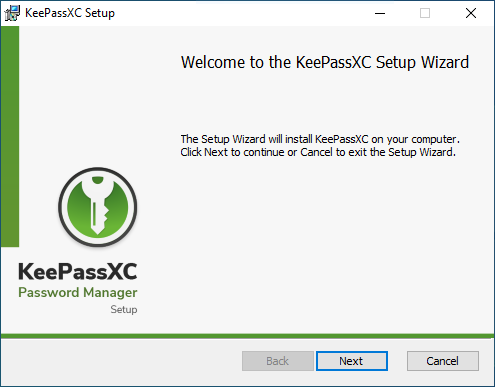
Pour commancer, il faut sélectionner Next :
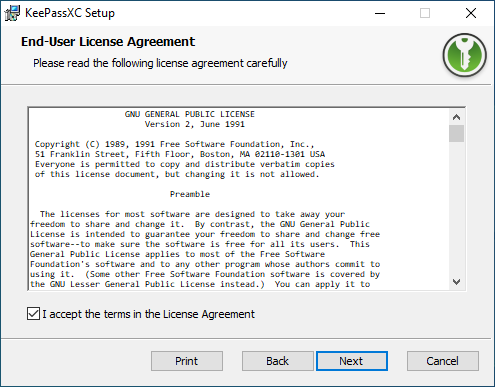
Cochez la case à gauche pour accepter la license, puis sélectionner une fois de plus Next :
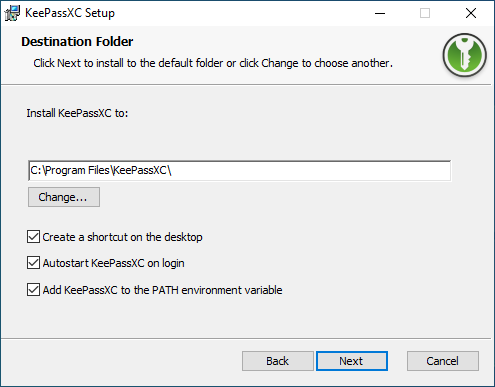
Cochez la case Create a shortcut on the desktop si vous souhaitez créer un raccourci sur le bureau :
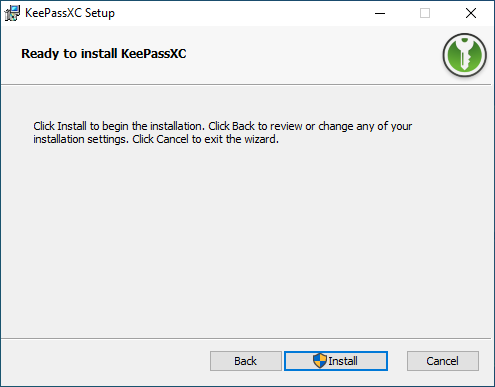
Pour finir sélectionner Install afin d'installer l'application :
Erreur MSVCP140.dll
Si au lancement de KeePassXC, l'erreur suivante apparaît à l'écran :
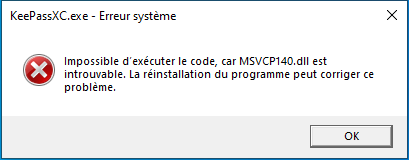
Il faut installer le package suivant : learn.microsoft.com/en-us/cpp/windows/latest-supported-vc-redist
3 - Configuration
Création d'une base de données
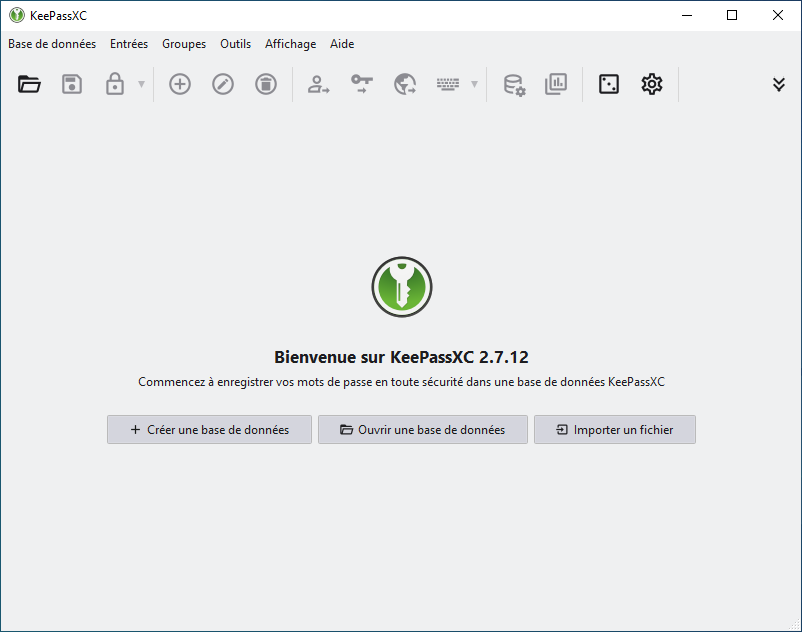
Après avoir démarrer KeePassXC, sur l'écran d'acceuil, sélectionner Créer une base de données :
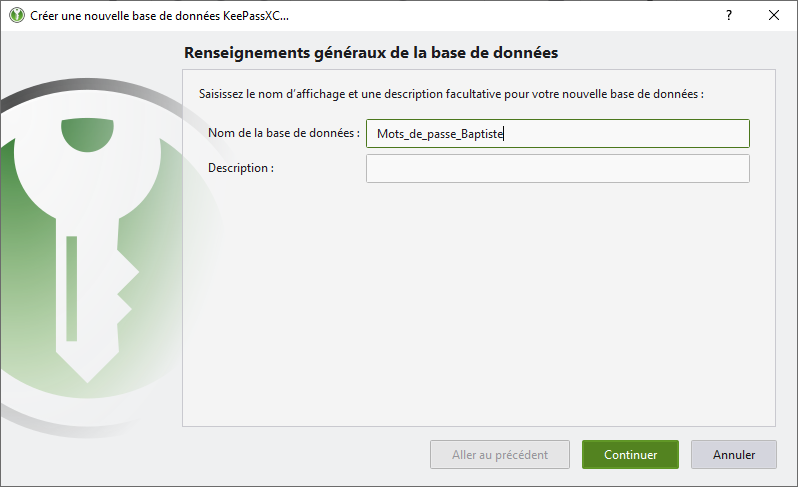
Ensuite, donnez lui un nom : (ex : Mots_de_passe_Baptiste)
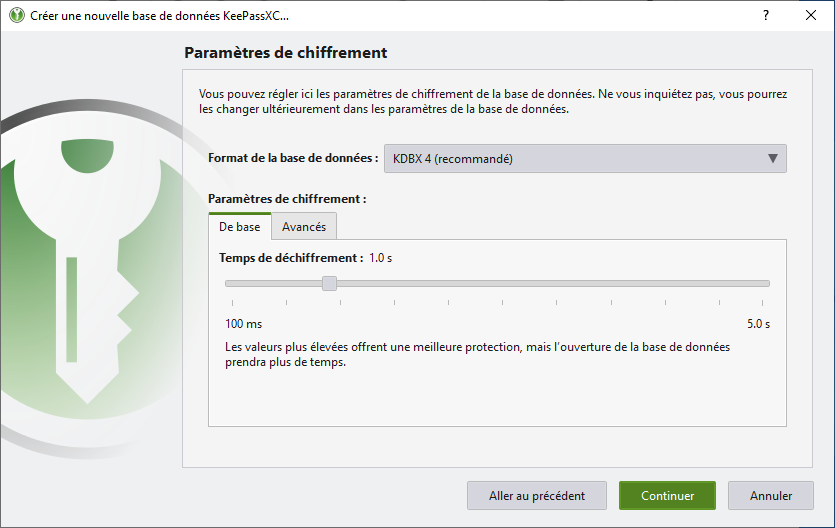
Pour le chiffremment de la base de données, laisser par défaut et sélectionnez Continuer :
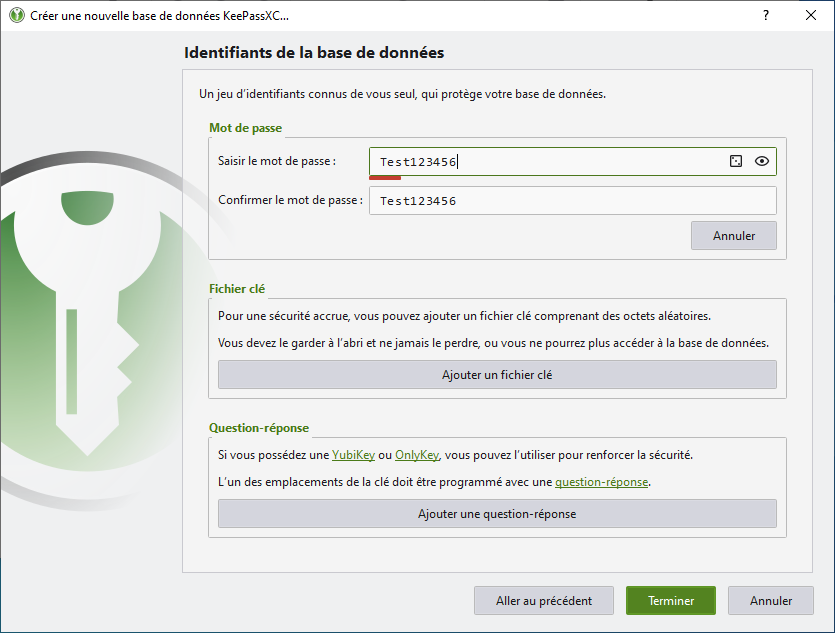
Maintenant, saisissez un mots de passe trés fort :
Recommandation
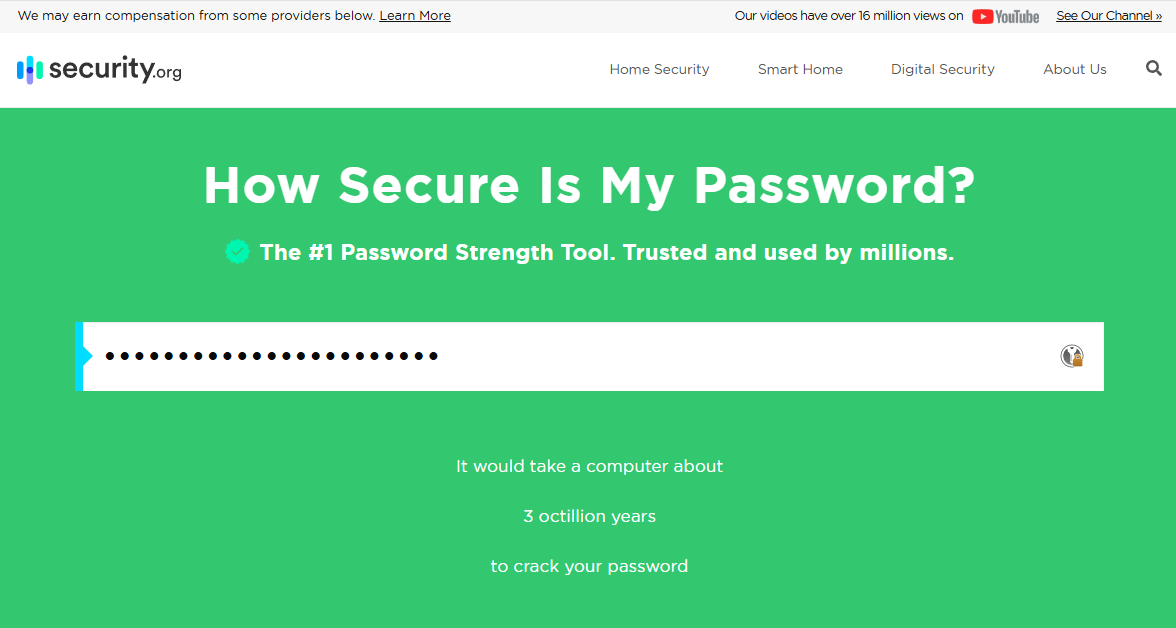
Vous pouvez tester la solidité de votre mot de passe sur le site suivant : security.org/how-secure-is-my-password/
Paramétrage de KeePassXC
Sélectionner l'engrenage situé à droite dans le panneau horizontal :

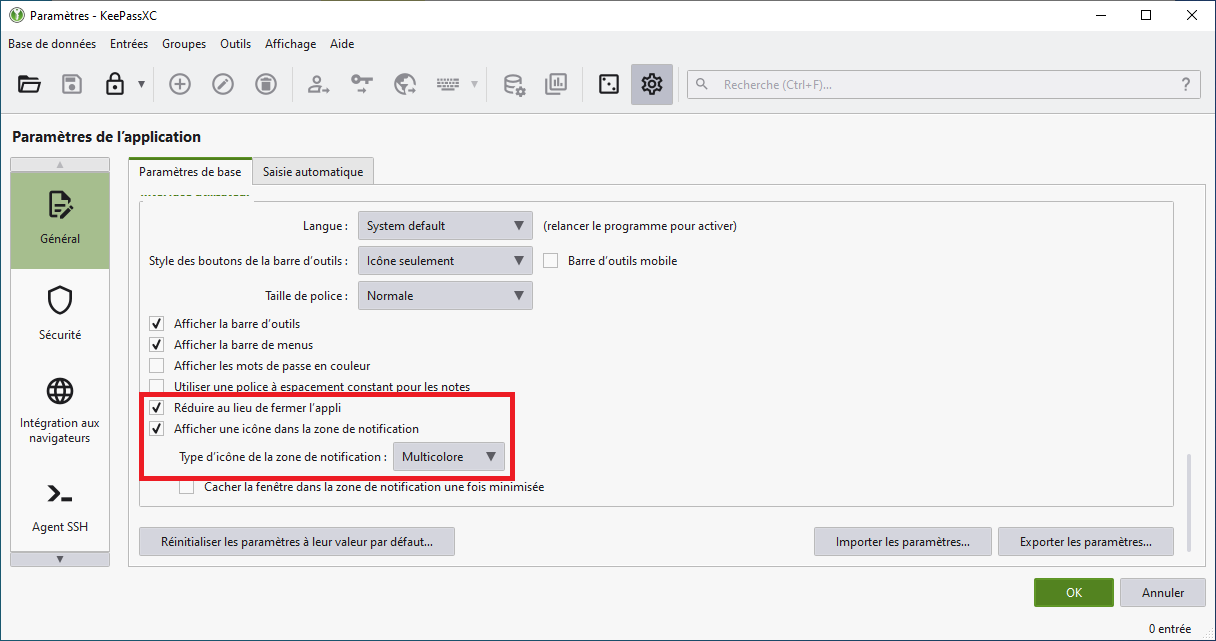
Dans l'onglet Géneral :
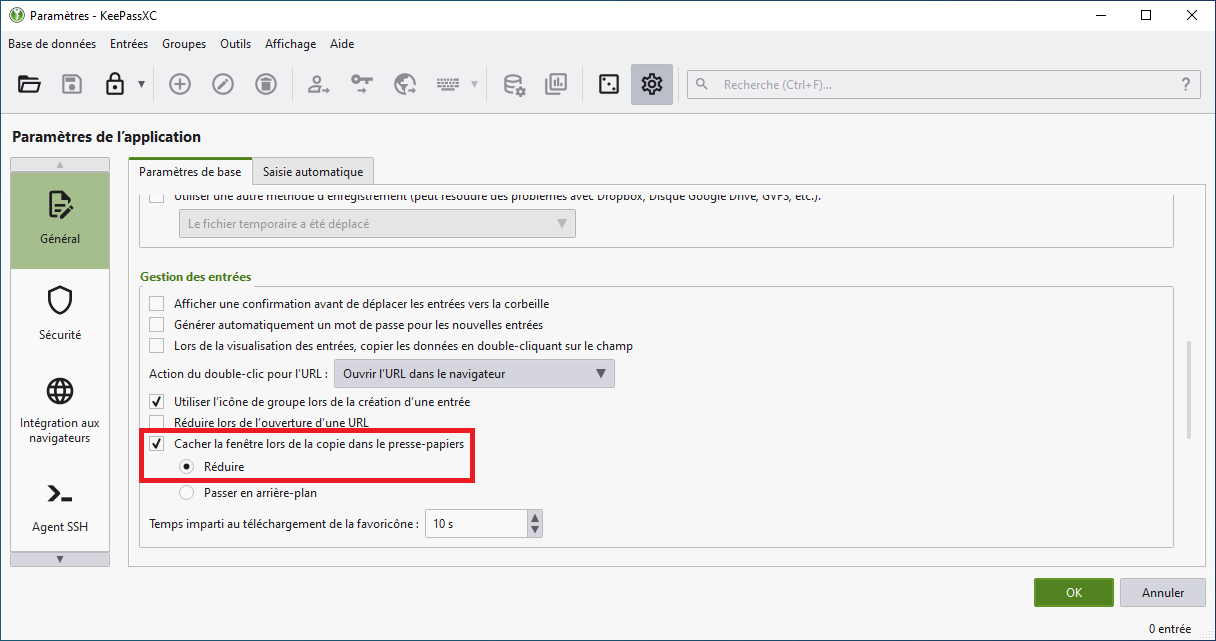
Cochez les éléments suivants :
- Cacher la fenêtre lors de la copie dans le presse-papier
- Réduire
Cochez également :
- Réduire au lieu de fermer l'appli
- Afficher une icône dans la zone de notification et sélectionner Multicolore
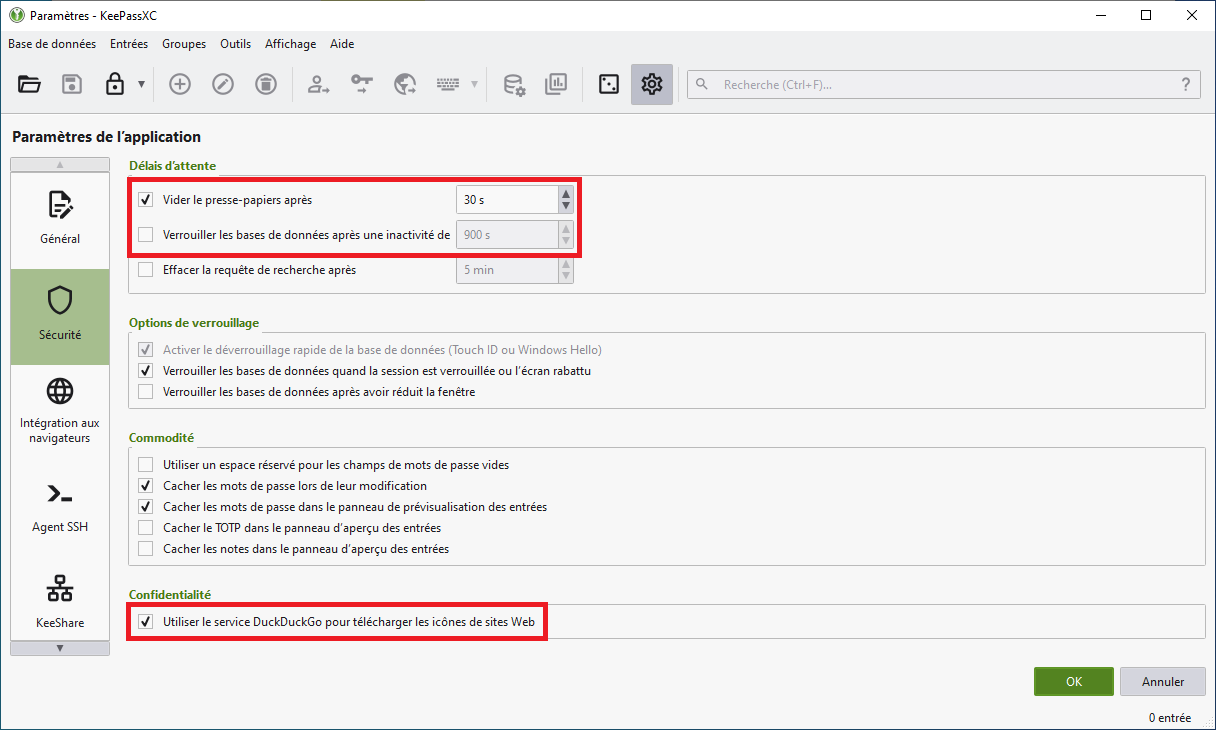
Dans l'onglet Sécurité :
Cochez/décochez les éléments suivants :
- Vider le presse-papiers après 30 s
- Verrouiller les bases de données après une inactivité de 900 s
- Utiliser le service DuckDuckGo pour télécharger les icones de sites web
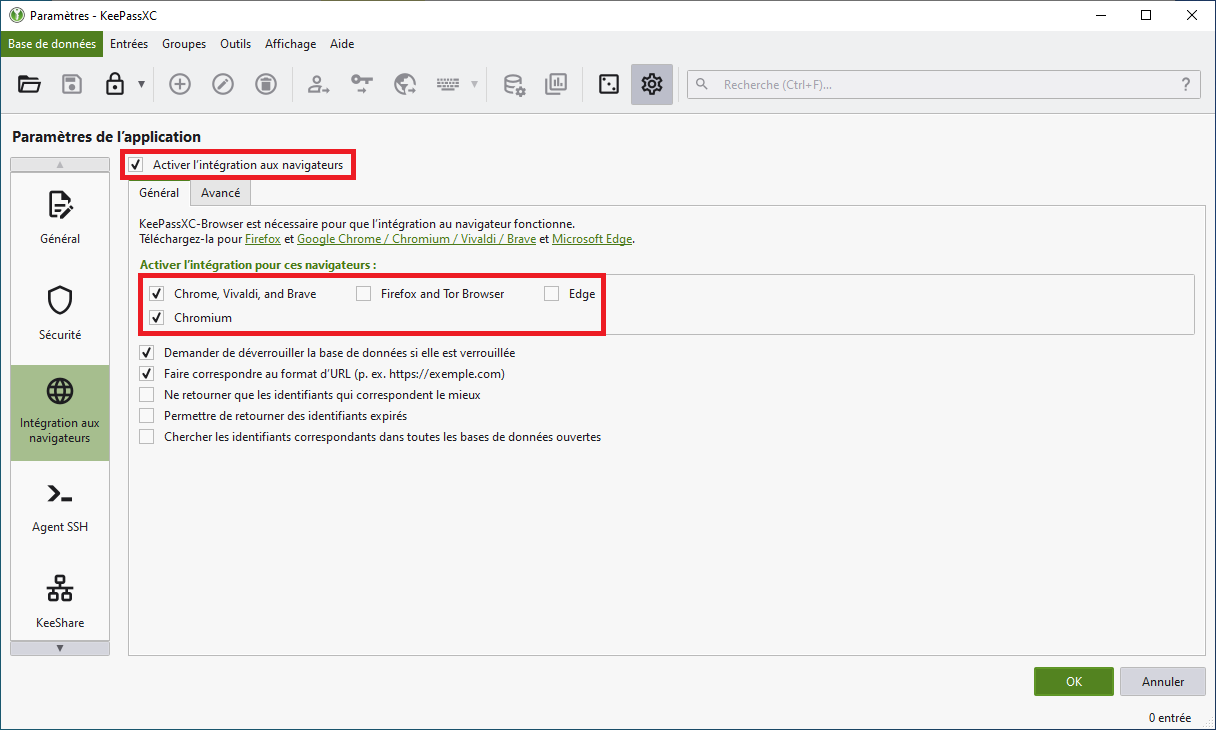
Dans l'onglet Intégration aux navigateurs :
Cochez les éléments suivants :
- Activer l'intégration aux navigateurs
- Chrome, Vivaldi, Brave, Chromium (sélectionner le ou les navigateurs de votre choix)
4 - Création d'une entrée
Sélectionner le symbole + à côté du cadenas dans le panneau horizontal :
Maintenant donner un titre à cette entrée (ex. Crédit Agricole, Steam, l'équipe etc...) anisi que votre nom d'utilisateur/Mail.
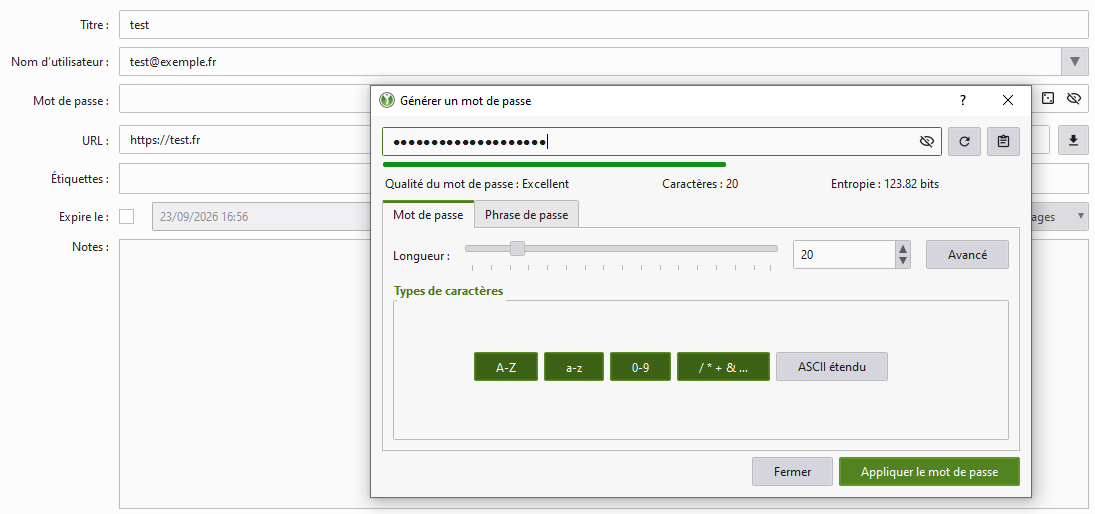
Pour génerer un mot de passe, il faut sélectionner le symbole du dé.