FOG
29/03/2026 - 29/03/2026
FOG (Free and Open-source Ghost) est une solution libre de déploiement et de clonage de postes en réseau.
1 - Prérequis
- Un serveur Debian 12/13 Configuration de base
- Un Serveur DHCP (si vous ne souhaitez pas utiliser celui de FOG) ISC-DHCP
2 - Installation de FOG
Installation/décompression du package
Installation de FOG
Lancement de l'instalateur :
Sélectionner votre distribution Linux :
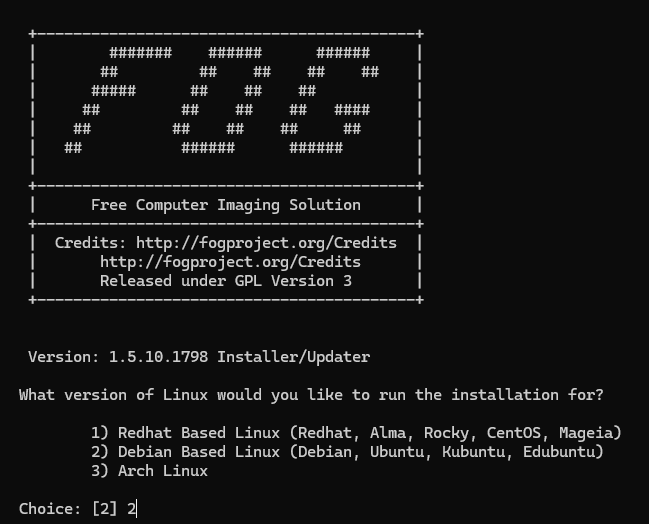
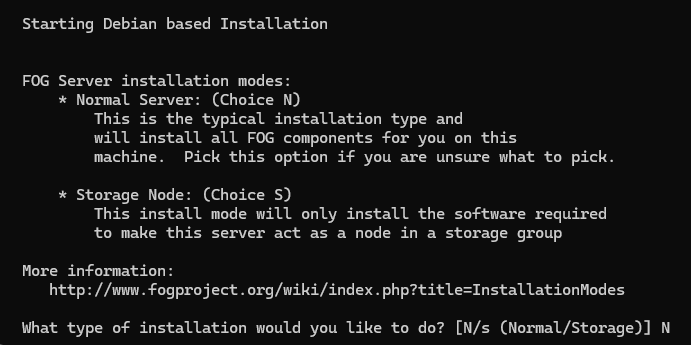
Sélectionner N pour une installation normale de FOG :
Sélectionner N si vous ne souhaitais pas configurer votre carte réseau :

Configuration du serveur DHCP de FOG :
Information
Si vous ne souhaitez pas utiliser le server DHCP de FOG, sélectionner N à toute les questions suivante.
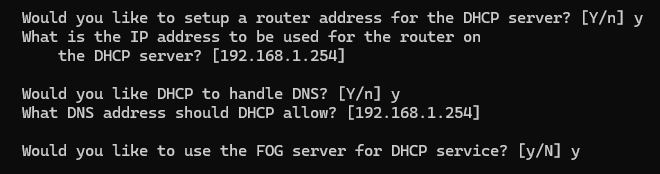
Sélectionner Y afin de pouvoir mettre en francais l'interface web :

Sélectionner N si vous ne souhaitais pas avtiver le protocle HTTPS pour l'interface web :

Sommaire de la configuration éfectué précedement :
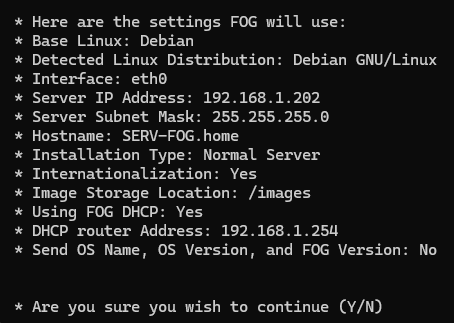
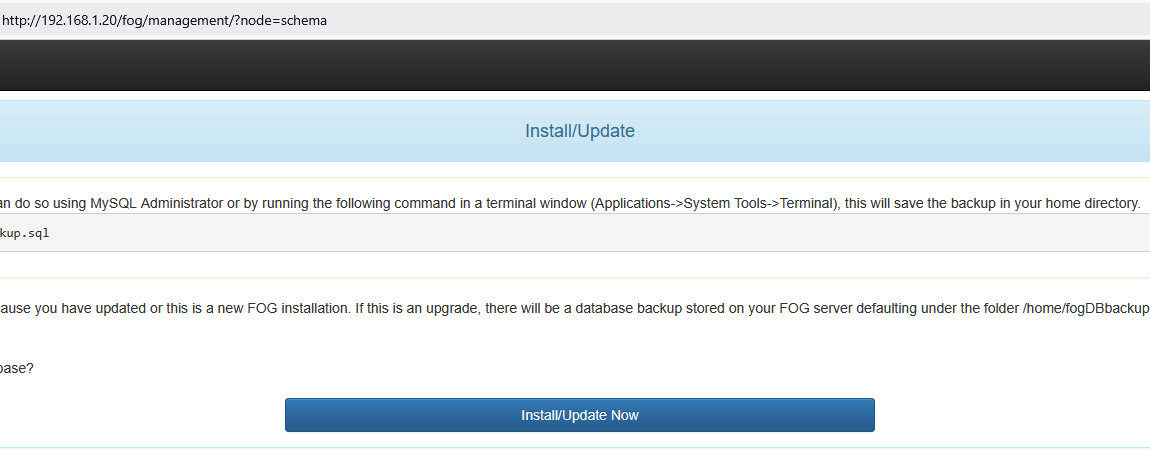
Pendant l'installation, il faut se connecter à l'interface web de fog :

Install/Update Now afin de finaliser l'installation de la base de donné.
Une fois redirigé sur la page de conexion, il faut revenir dans votre terminal et faire la touche Entrée.
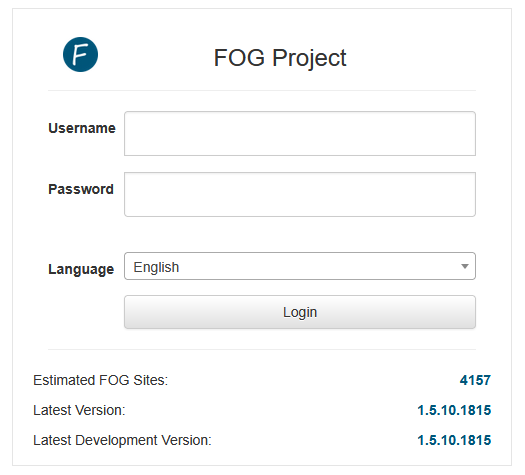
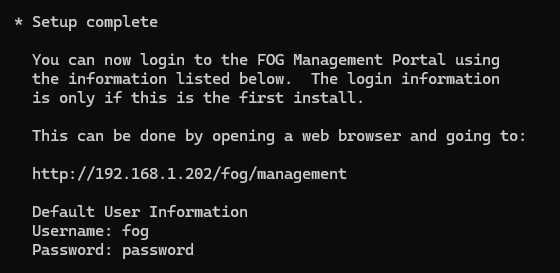
Une fois l'installation terminé, il reste plus qu'a se connecter avec les identifiants suivant :
- Username :
fog - Password :
password
3 - Configuration de FOG
Création d'un utilisateur
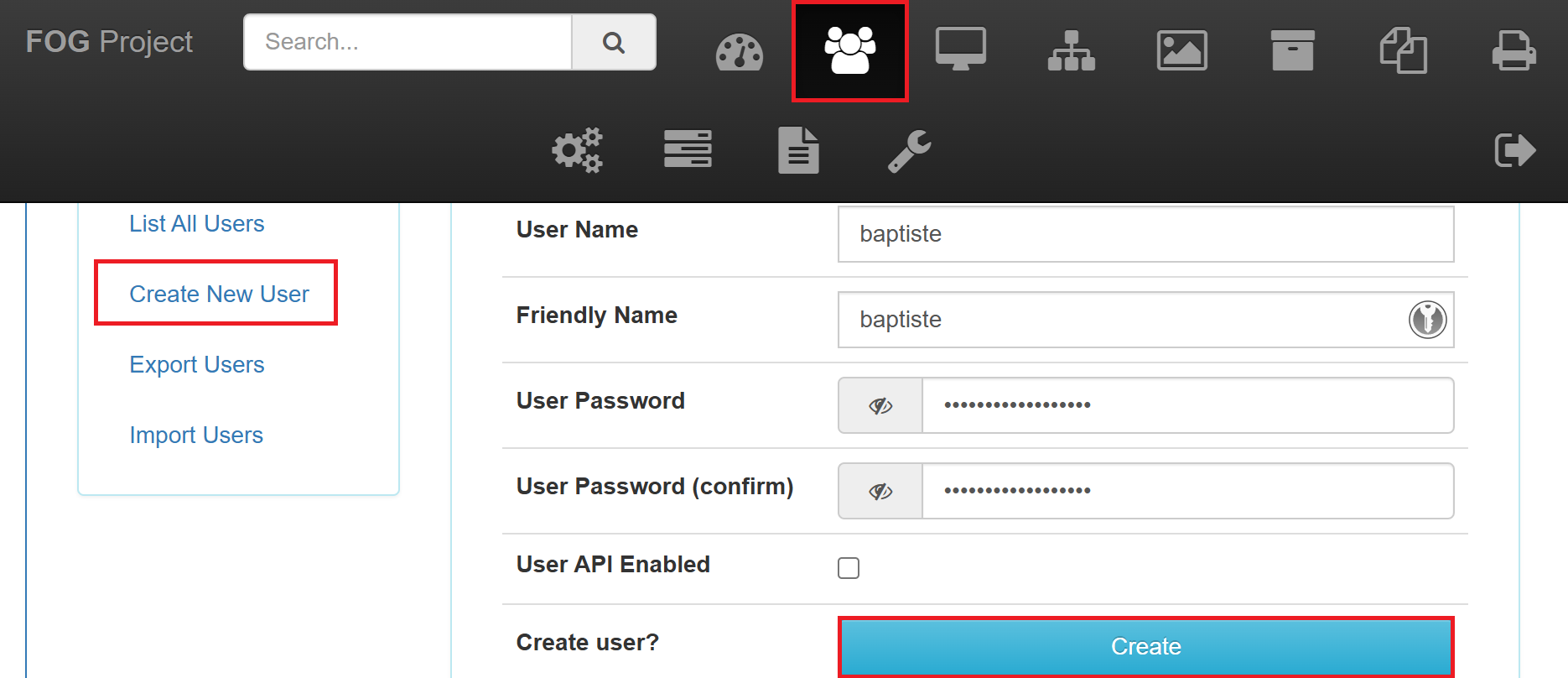
Pour créer un nouvelle utilisateur, il faut se diriger dans l'onglet User > Create New User.
Enregistrement d'une machine
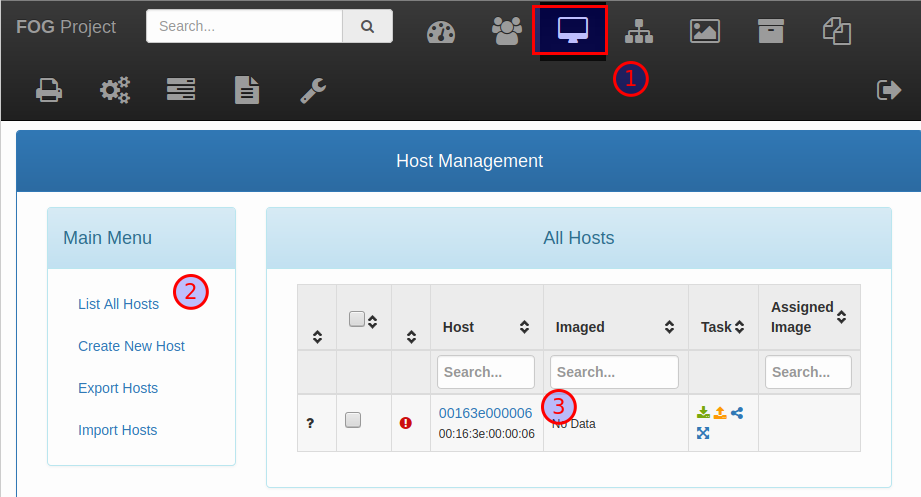
Pour enregistrer une nouvelle machine, il vous sufit de démarer en réseau (Généralement F12) et de sélectionner Quick registration and inventory.
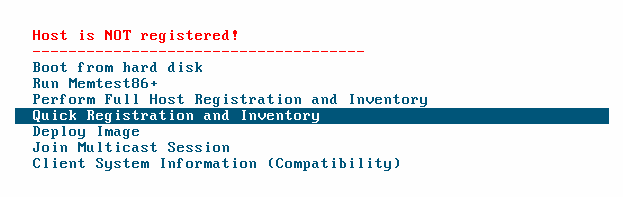
Une fois que la machine à redémarer vous pouvez l'éteindre.
Pour enregistrer l'image, il vous faut aller dans l'onglet Image Management -> Create New Image. Puis modifier les valeurs selon le système d'exploitation.
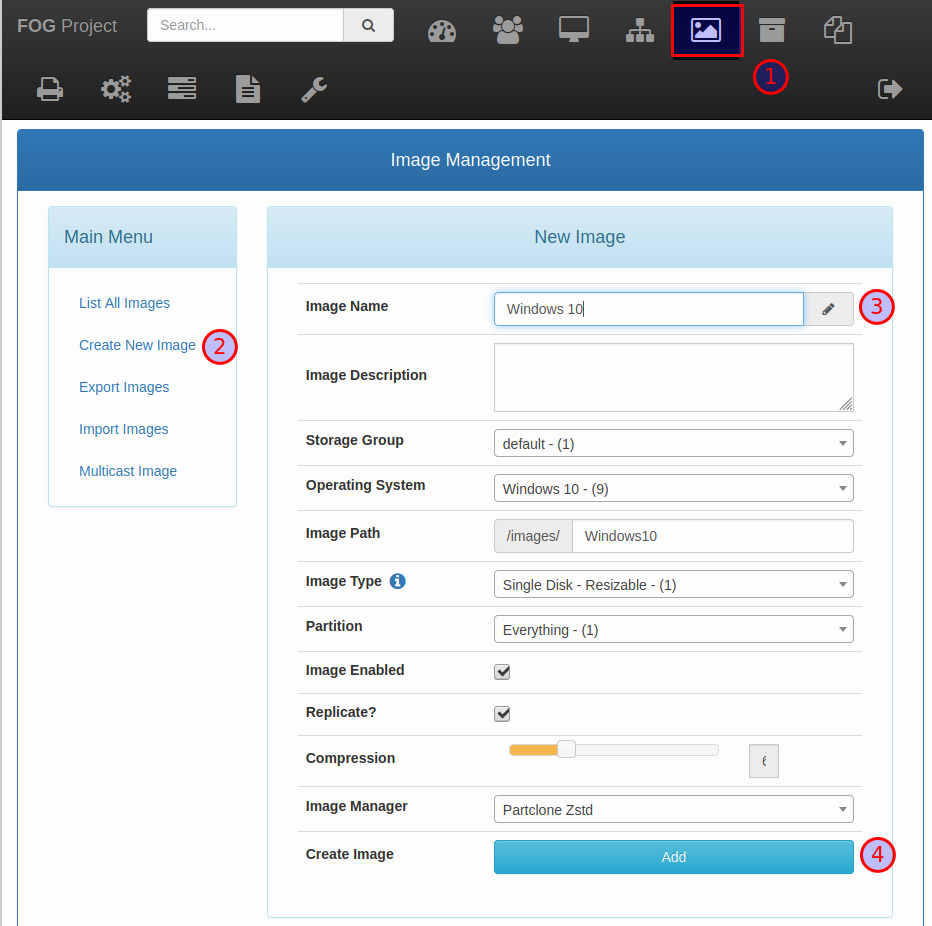
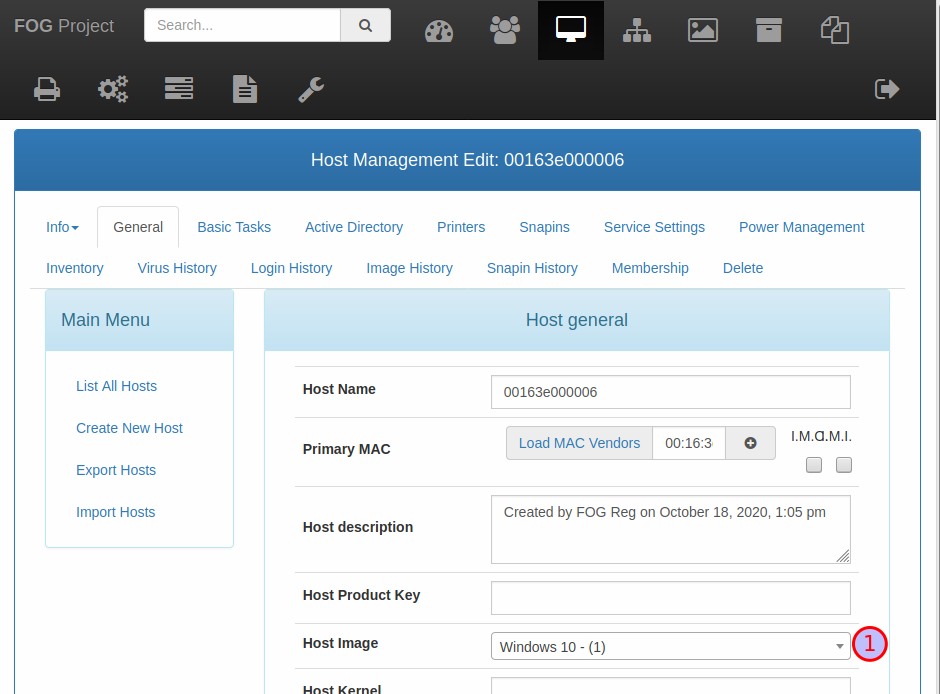
Ensuite, il faut associer l'image créer à la machine :