Serveur TigerVNC (Xfce)
09/09/2026
1 - Prérequis
- Un système Debian 12 ou 13 avec un environnement de bureau Xfce
- Une connexion SSH
2 - Installation
Installation des paquets
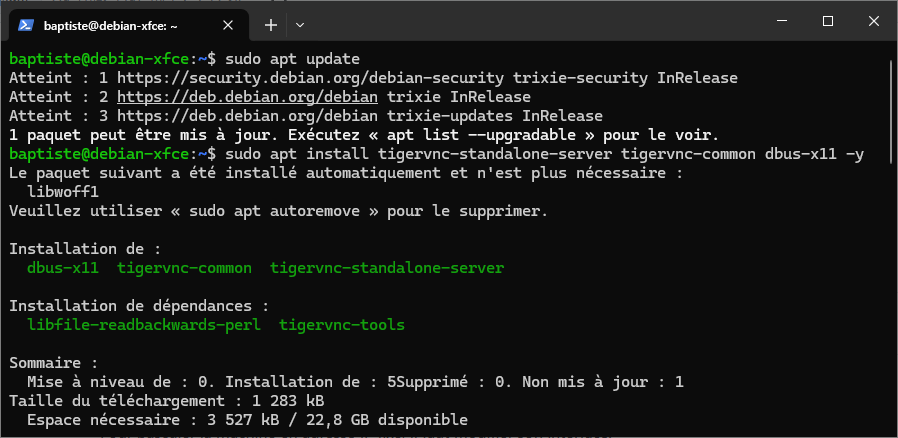
Mises à jour/installation des paquets de TigerVNC :
3 - Configuration
Définition d'un mot de passe VNC
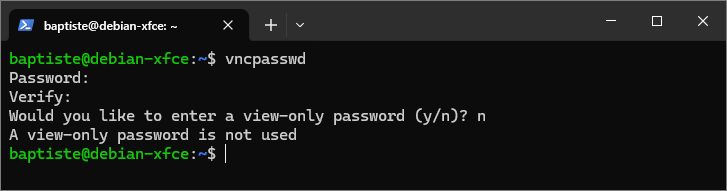
Maintenant il faut définir un mot de passe avec la commande suivante :
Note
Le maximum est de 8 caractères, il est également possible de définir un mot de passe de lecture seule
Configuration du lancement XFCE dans VNC
Création/édition du fichier xstartup :
xstartup :
Puis il faut rendre le fichier exécutable :
Test du serveur
Toujours dans le terminal, entrez la commande suivante :
Note
:1correspond au port5901(:1 = 5900+1, :2 = 5900+2, etc...)- l'argument
-localhost noautorise les connexions distantes - Ajustez
-geometryà la résolution voulue
Dans le client VNC de votre choix, entrez l'adresse IP ainsi que l'identifiant (Nom de la machine par exemple).
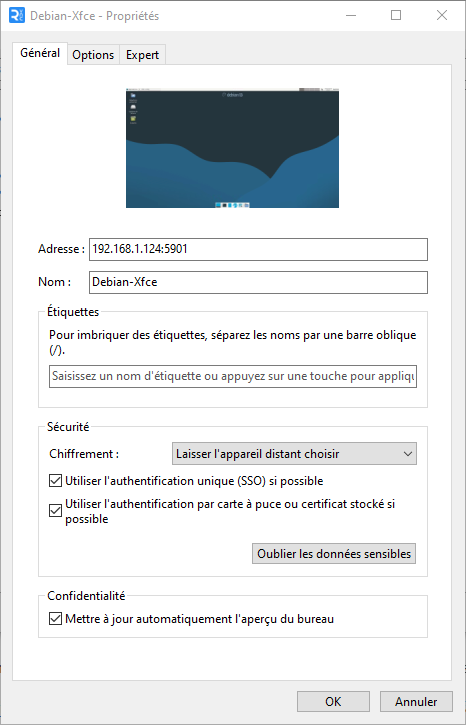
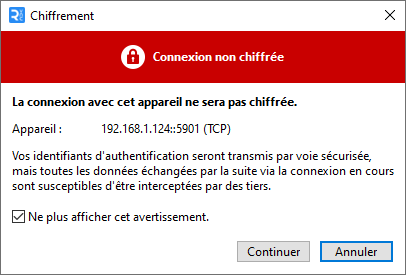
Accepter le message d'avertissement suivant :
Attention
VNC n'est pas chiffré par défaut, pour un accès distant via internet vous pouvez utiliser un VPN héberger en local ou mettre en place un bastion comme Apache Guacamole .
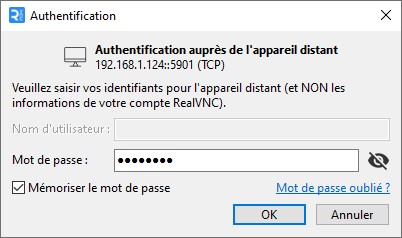
Puis, entrez le mot de passe créé précédemment :
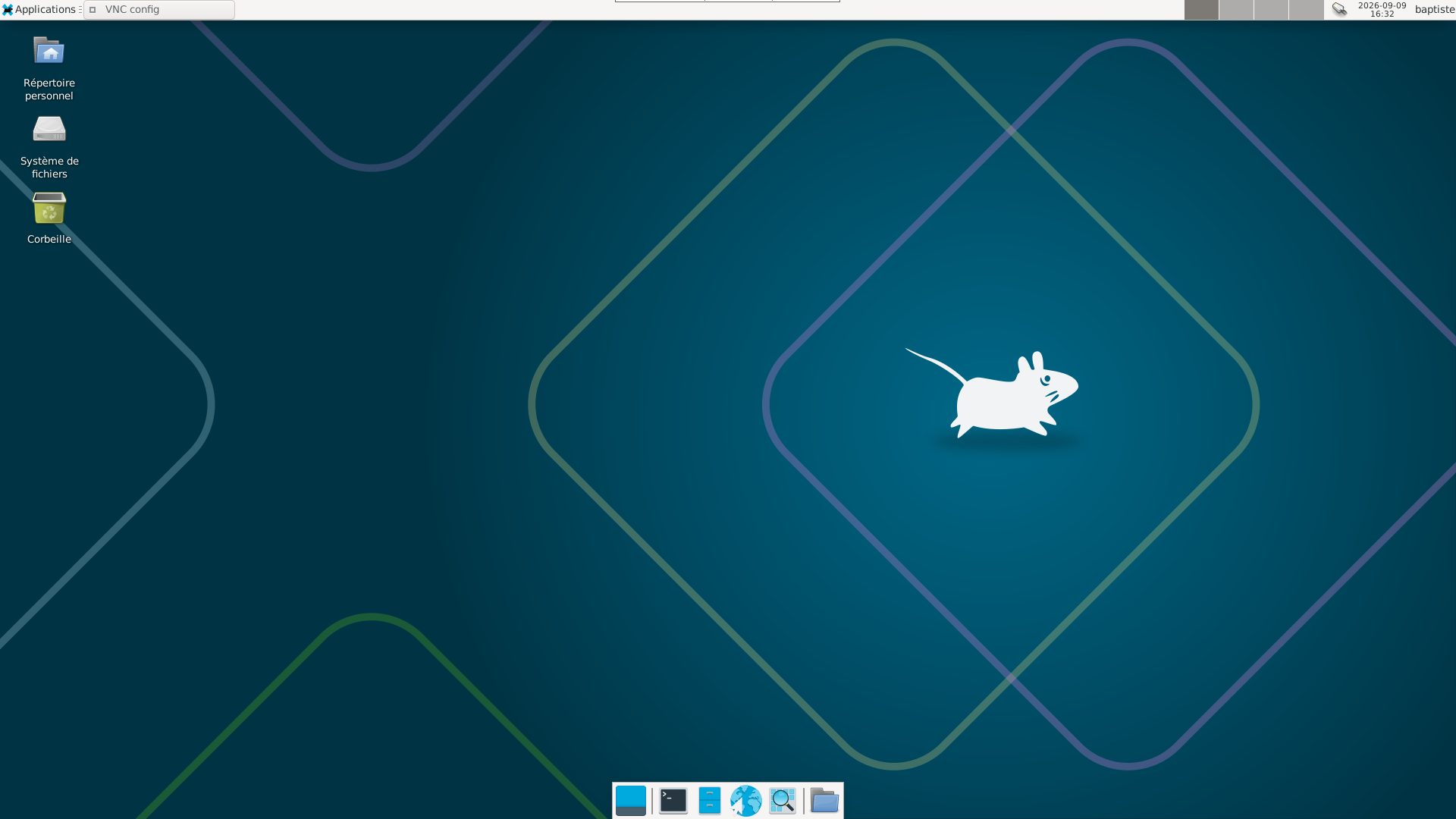
Résultat dans VNC Viewer :
La commande suivante est pour arrêter le server VNC :
Création du service systemd
Création du fichier /etc/systemd/system/vncserver@.service
vncserver@.service :
[Unit]
Description=Remote desktop service (VNC) - %i
After=syslog.target network.target

[Service]
Type=simple
User=NOM_D'UTILISATEUR
WorkingDirectory=/home/NOM_D'UTILISATEUR
PIDFile=/home/TON_USER/.vnc/%H:%i.pid
ExecStartPre=-/usr/bin/vncserver -kill :%i > /dev/null 2>&1
ExecStart=/usr/bin/vncserver :%i -localhost no -geometry 1920x1080 -depth 24 -fg
ExecStop=/usr/bin/vncserver -kill :%i

[Install]
WantedBy=multi-user.target
Note
Pensez à remplacer NOM_D'UTILISATEUR par l'utilisateur de la session VNC
Activation/démarrage du service créé précédemment